- Claude Code
- Codex
- Antigravity
工作方式
聊几句,得到一份会响的作息。
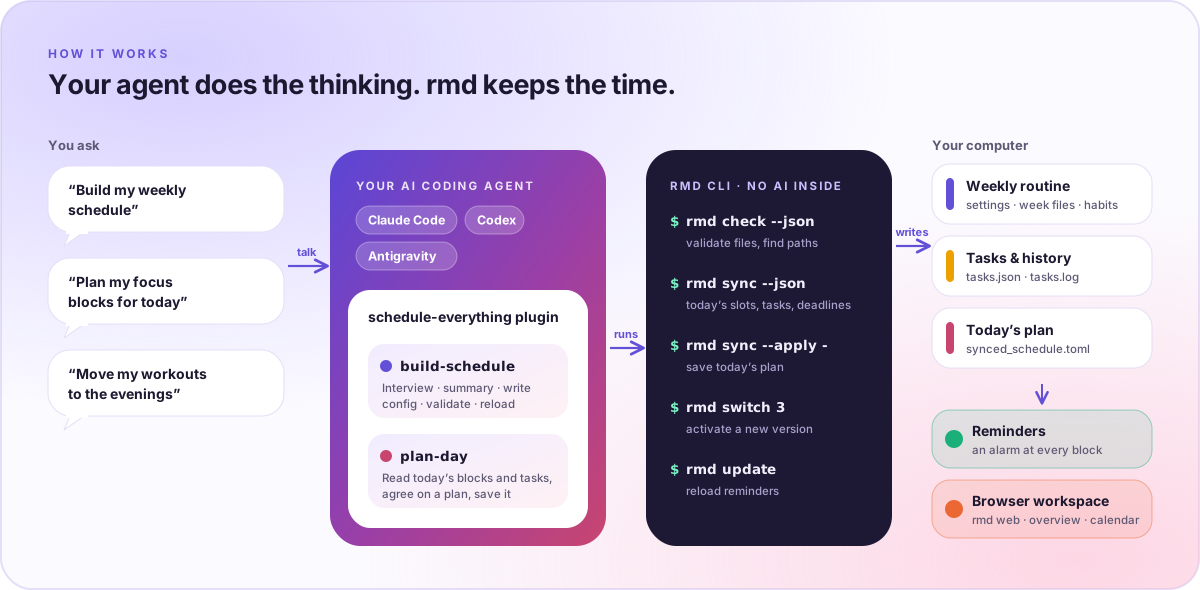
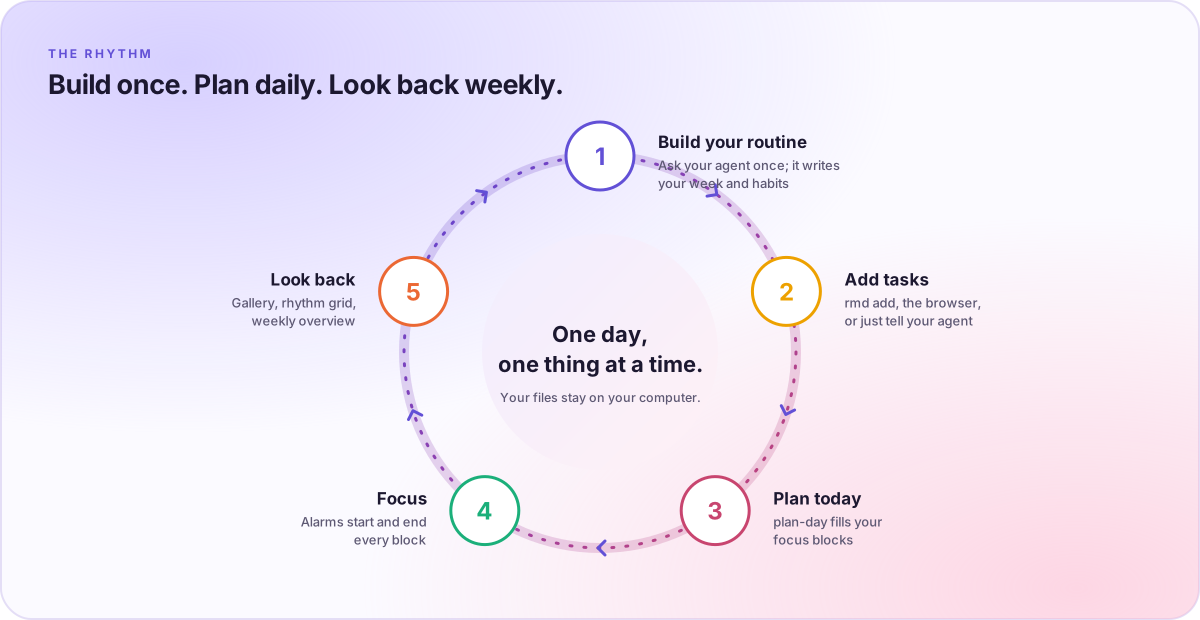
schedule-everything 插件为 Claude Code、Codex 和 Antigravity 提供两个技能:build-schedule 编写你的每周作息,plan-day 用真实任务填满今天的专注时段。
- 1
用自然语言提出需求
告诉智能体你的工作、精力和习惯。
build-schedule技能会先访谈你,并在写入任何文件之前请你确认摘要。 - 2
插件运行 rmd
确定性的命令负责记账:
rmd check校验文件,rmd sync读取并保存今天的计划,rmd update重新加载提醒。 - 3
本地文件负责守时
你电脑上的 TOML 和 JSON 纯文本驱动后台提醒和浏览器工作区。Schedule Everything 本身不调用任何 AI。
工作区
一个鲜活的本地浏览器工作区。
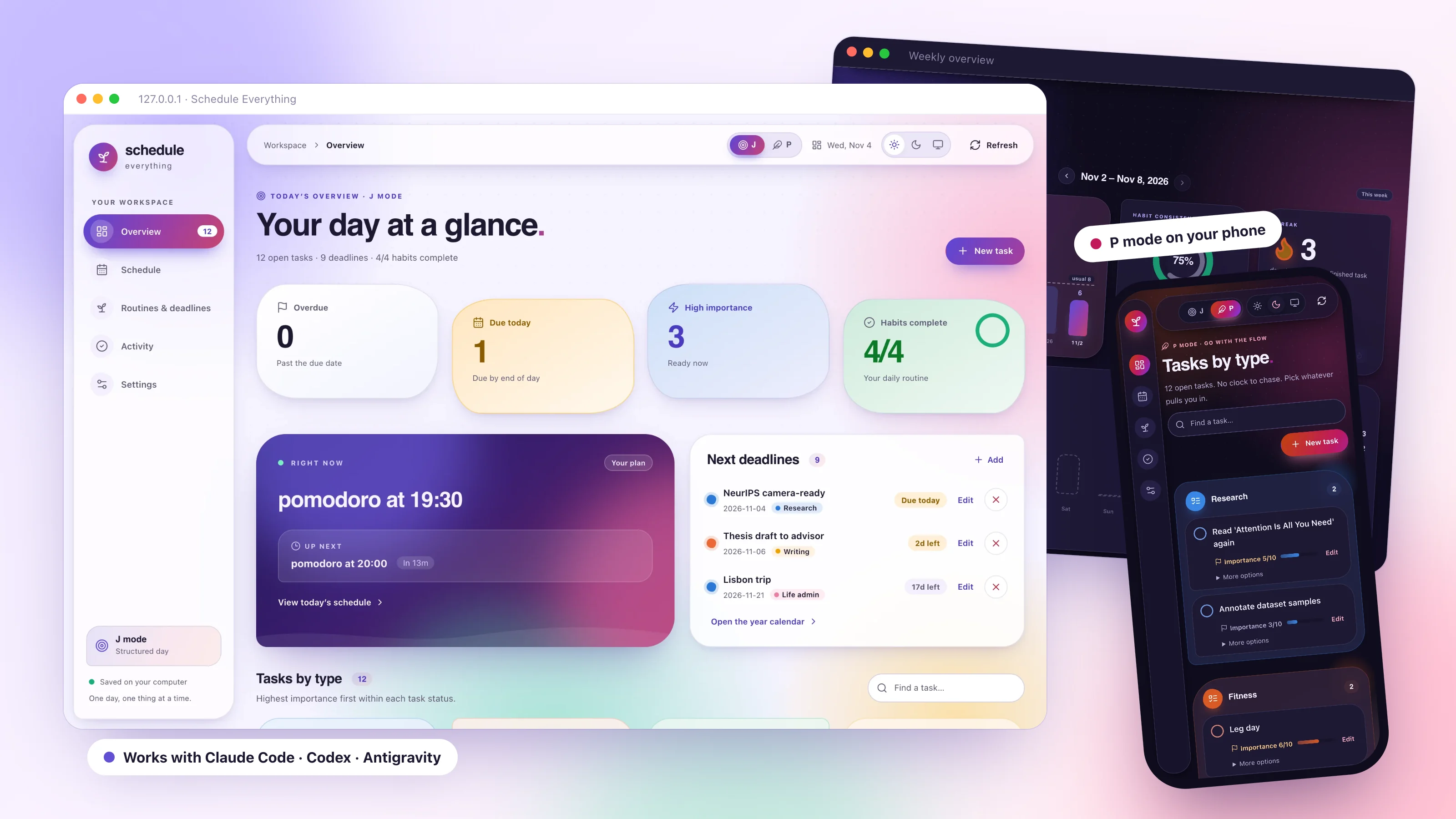
运行 rmd web 即可打开。它读取与命令行相同的文件,只监听 127.0.0.1,没有智能体也能正常使用。
J 模式 · P 模式
两种度过一天的方式
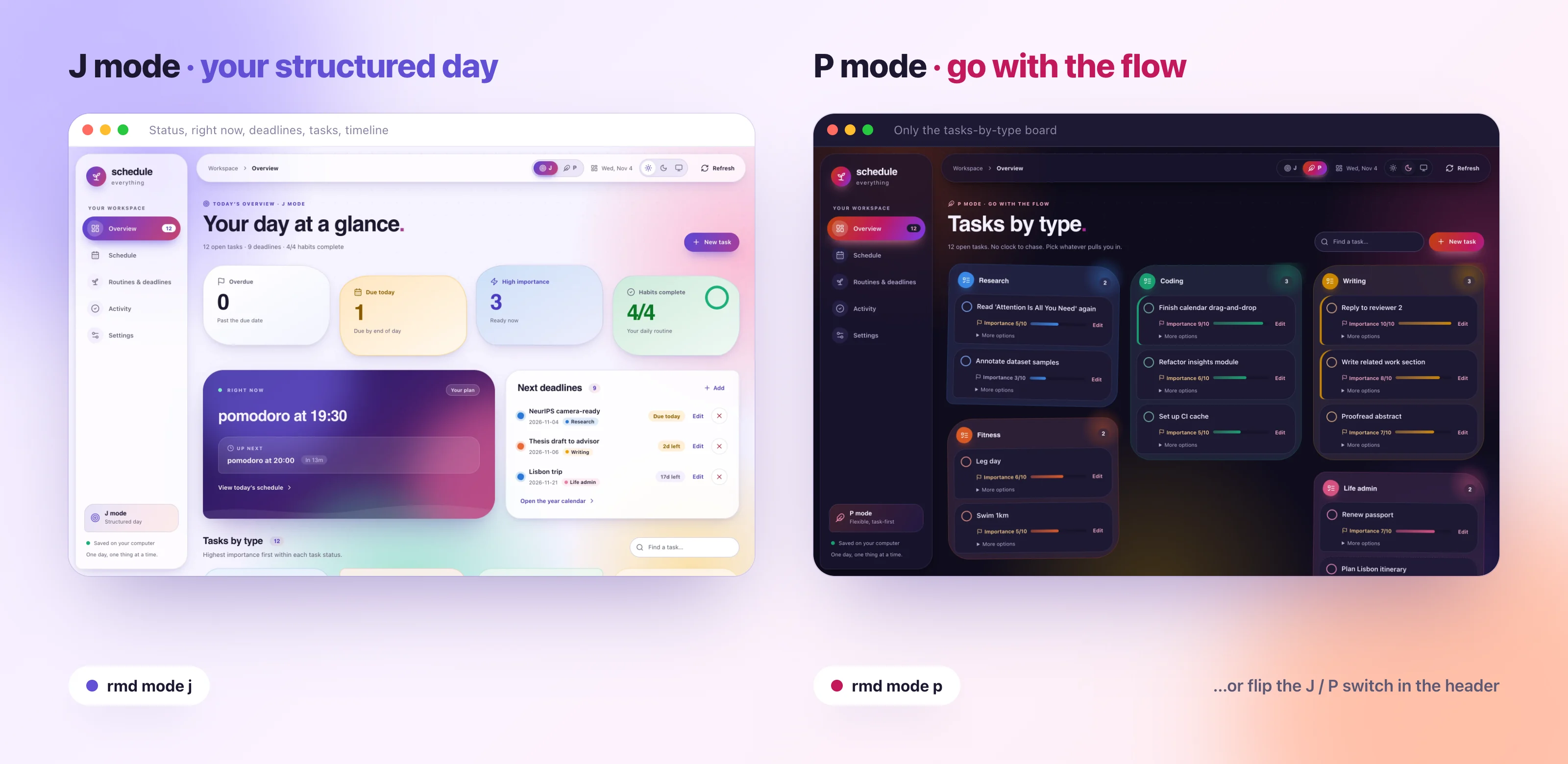
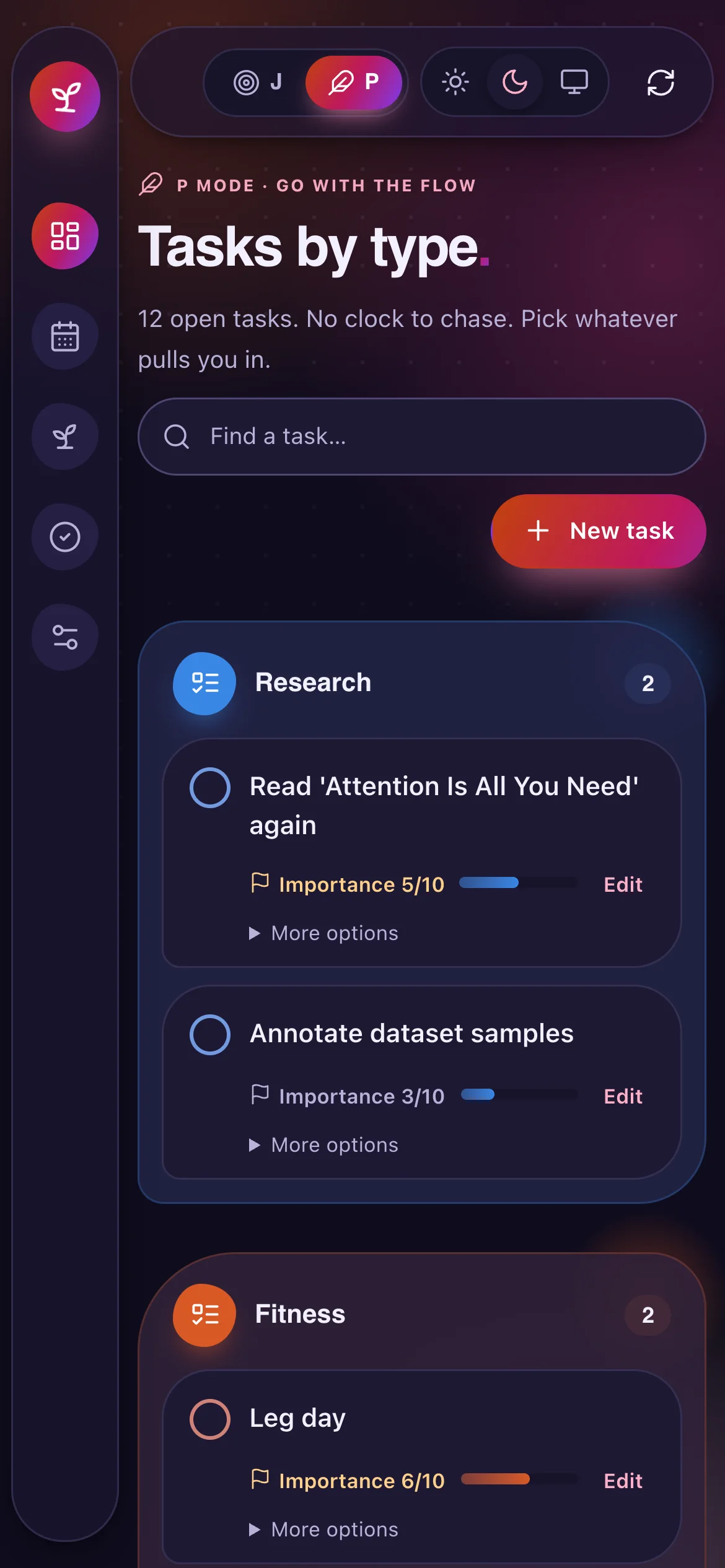
J 模式是有条理的一天:逾期、今日到期、高重要度任务和习惯的状态球,当前正在进行的时段,最近的截止日期,按类型分组的任务,以及今天的时间线。P 模式适合灵活的日子:概览只保留按类型分组的任务看板,配色更温暖,部分事件的提醒会暂停。
rmd mode jrmd mode p或在页头切换 J / P 开关
日程
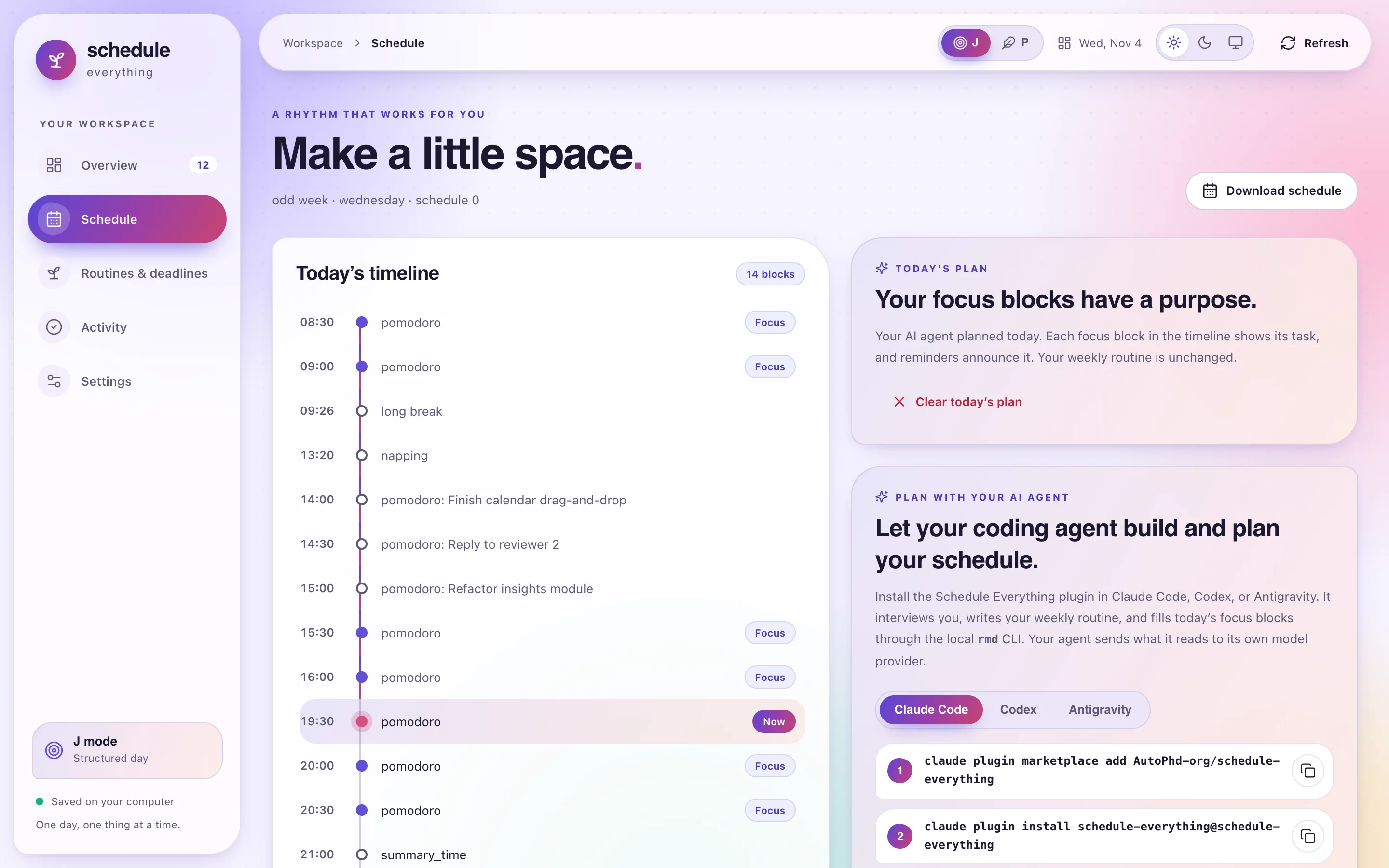
今天的计划,直接显示在时间线上
对智能体说“Plan my focus blocks for today”(规划今天的专注时段),plan-day 技能会把最重要的任务匹配到今天的 pomodoro 和 potato 时段,与你确认后保存计划。
- 已规划的时段显示对应任务,提醒时也会播报
- 一键清除今天的计划;每周作息保持不变
- 每个智能体的安装命令,都带复制按钮
作息与截止日期
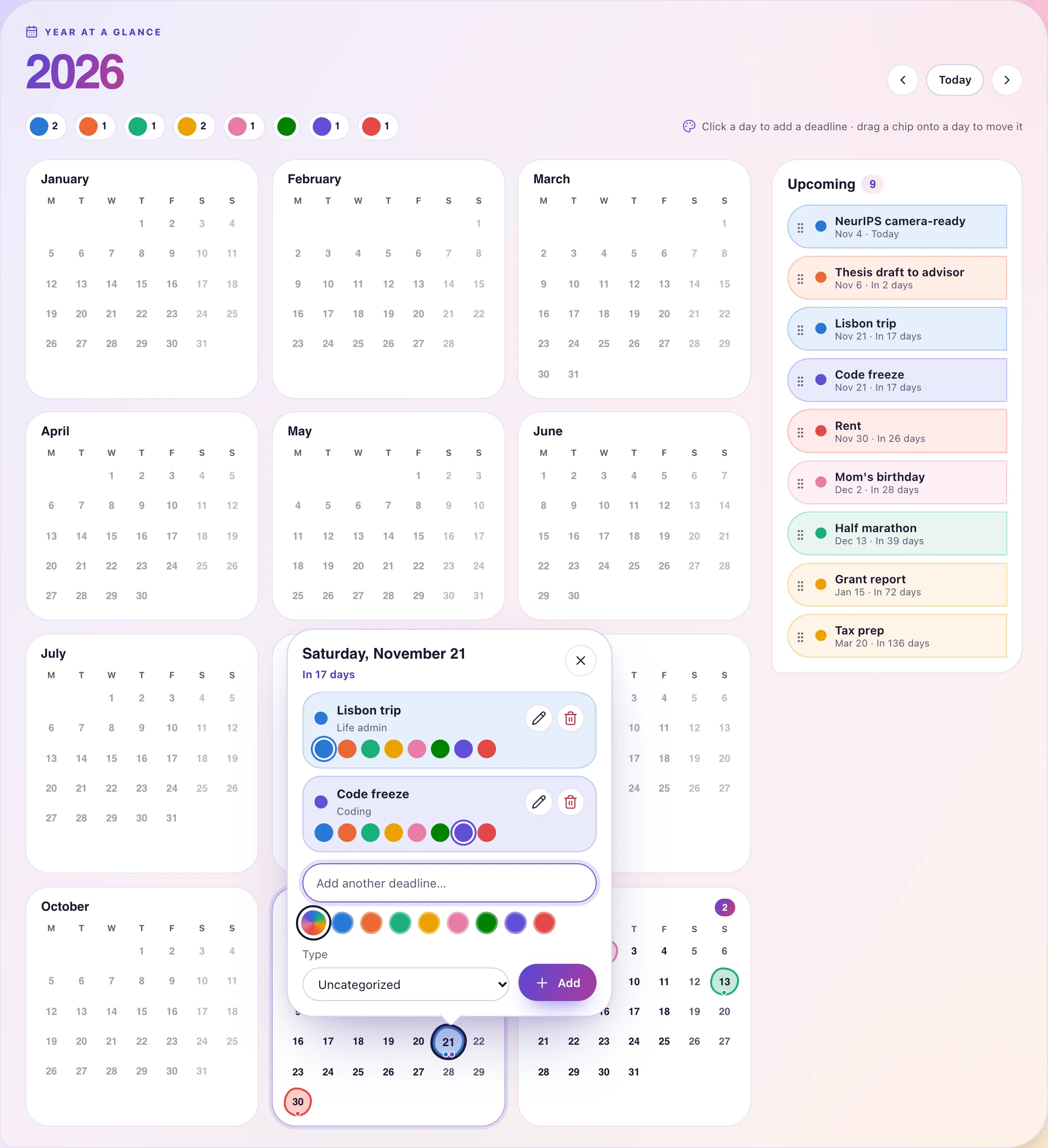
一眼看完全年
所有截止日期都显示在全年日历上,并以标记颜色着色,旁边是即将到来的事项列表。今天的习惯打卡也在同一页面。
- 点击某一天即可添加截止日期
- 从八种标记颜色中挑选,或沿用类型颜色
- 把标签拖到另一天即可改期
活动
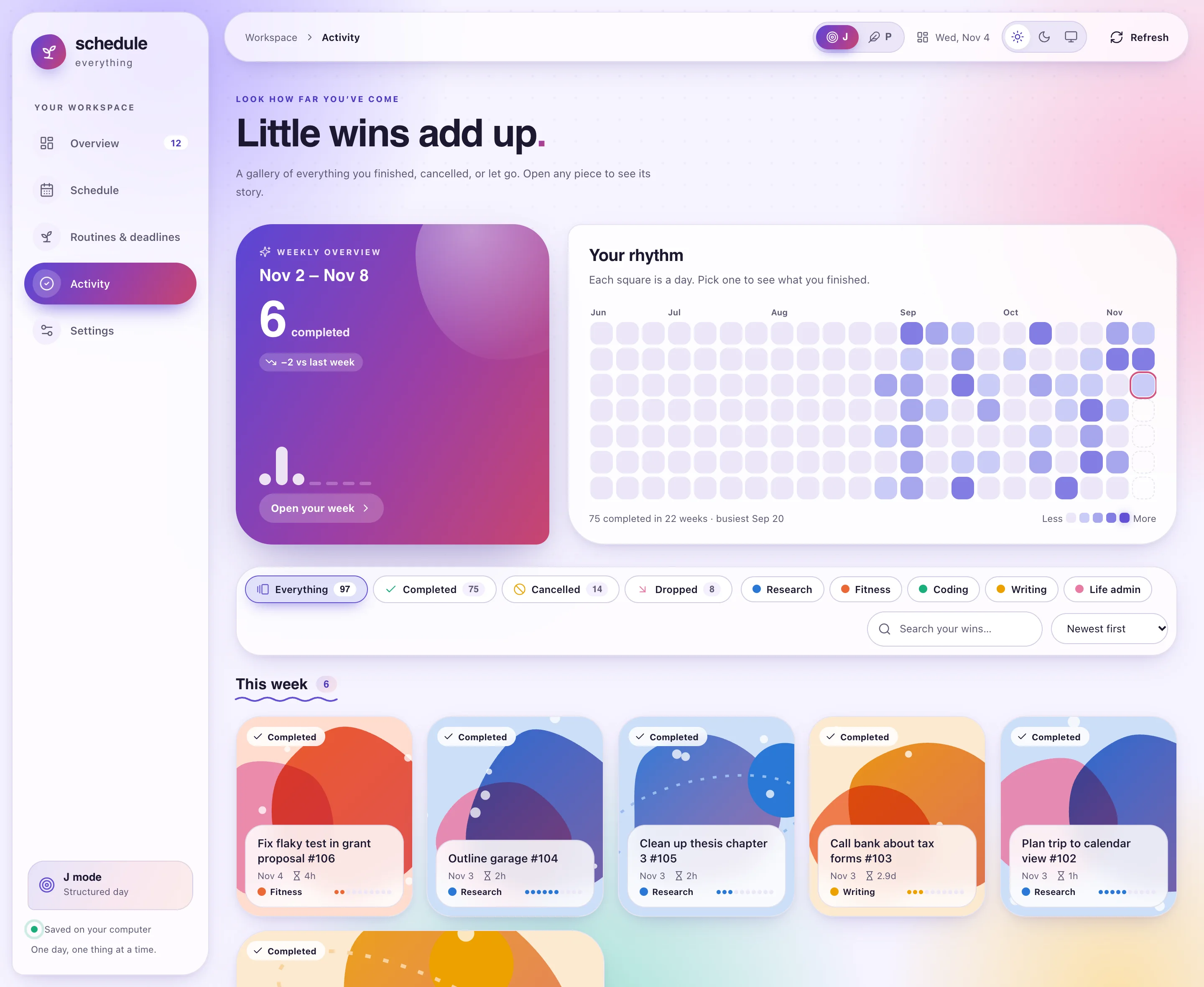
点滴成就,积少成多
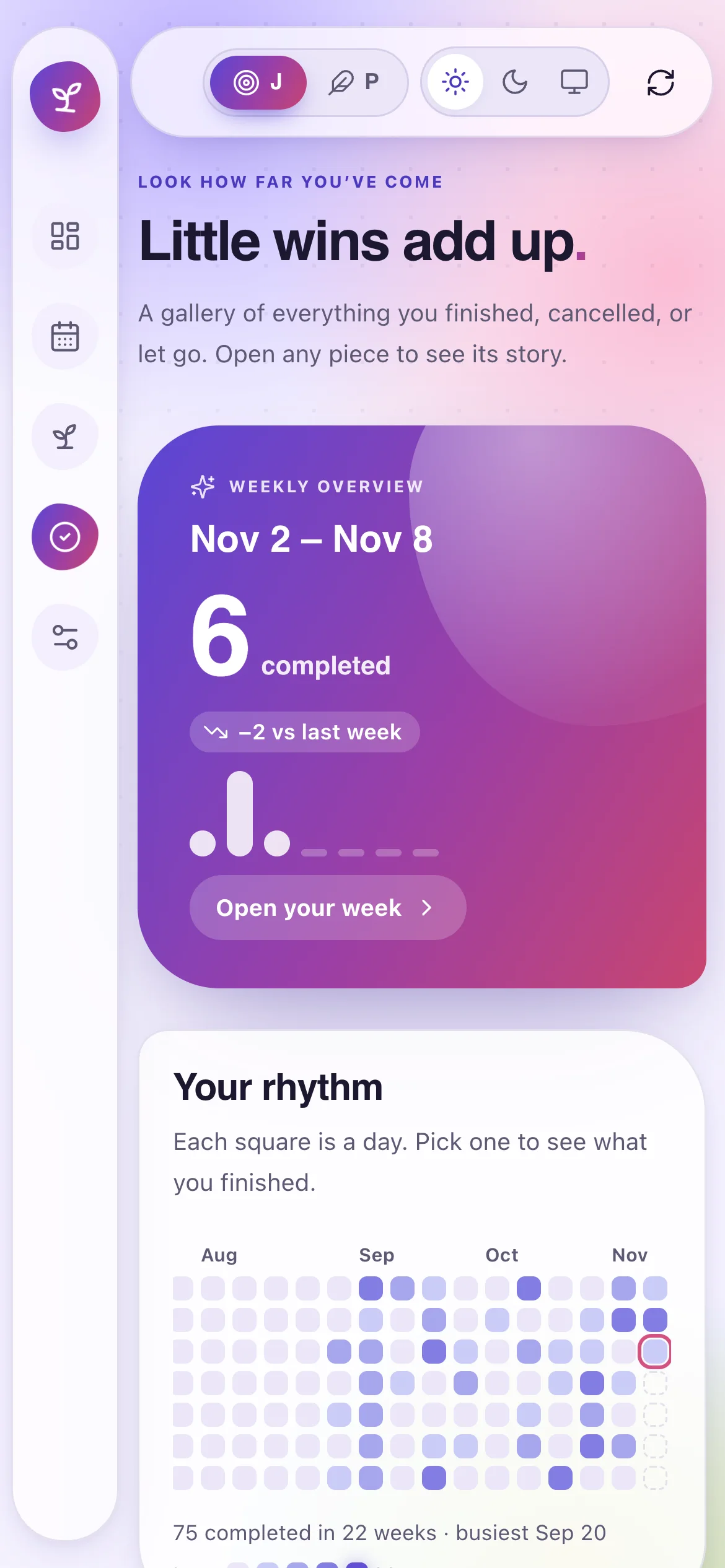
活动页面是一个画廊,收录你完成、取消或放弃的所有任务,每张卡片都配有该类型颜色的生成插画。越重要的任务,卡片越大。
- 按结果或类型筛选、搜索和排序
- 在节奏格子中选一天,查看当天完成了什么
- 打开卡片查看它的故事:何时添加、何时完成、用时多久

每周概览
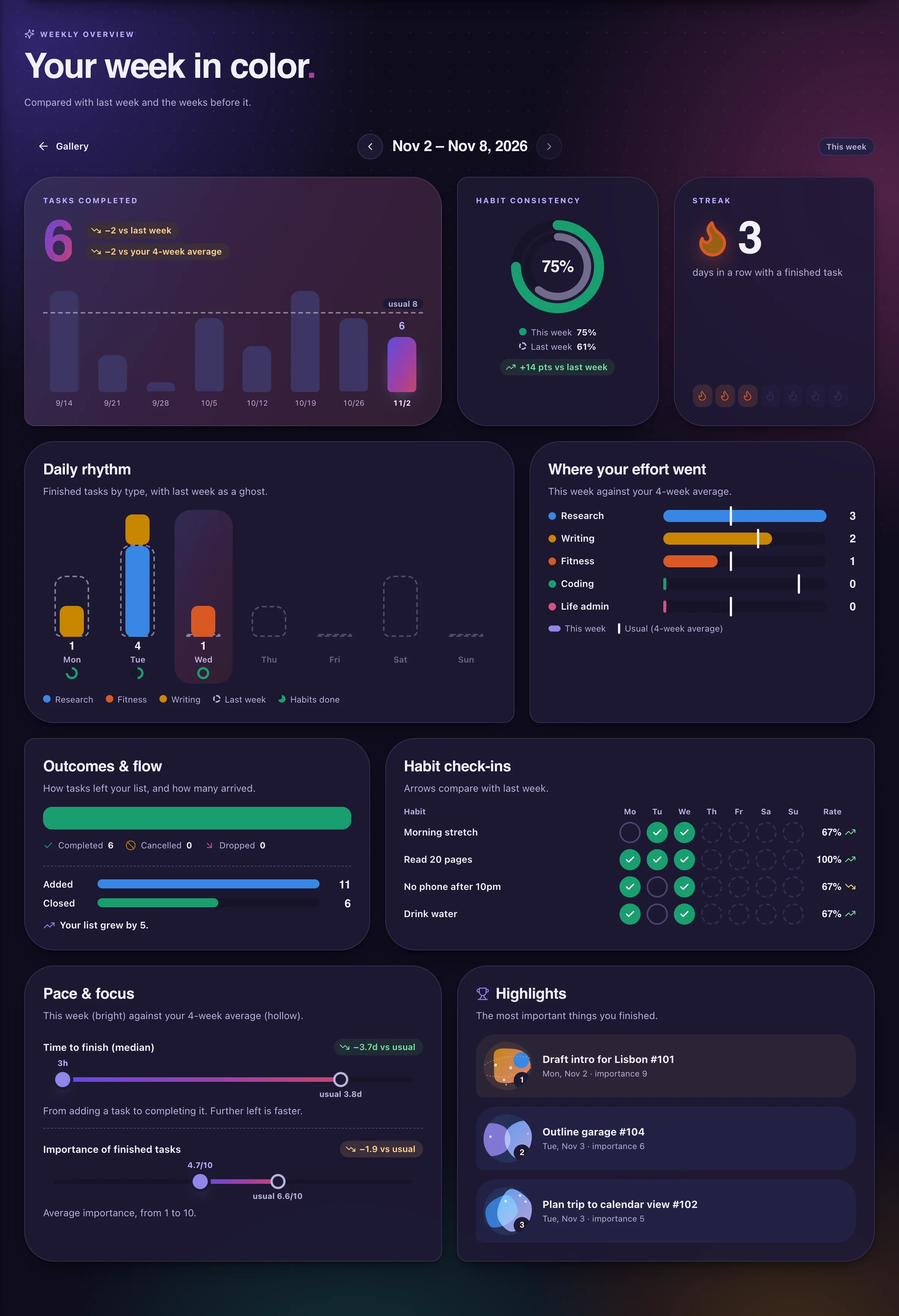
多彩的一周
从活动页面打开你的一周。每张卡片都会与上周以及之前最多四周的平均值比较,大多以图表呈现。
- 完成的任务数,以及八周趋势
- 习惯坚持度、打卡记录和连续天数
- 每日节奏、各类型投入、节奏快慢和亮点
任意屏幕
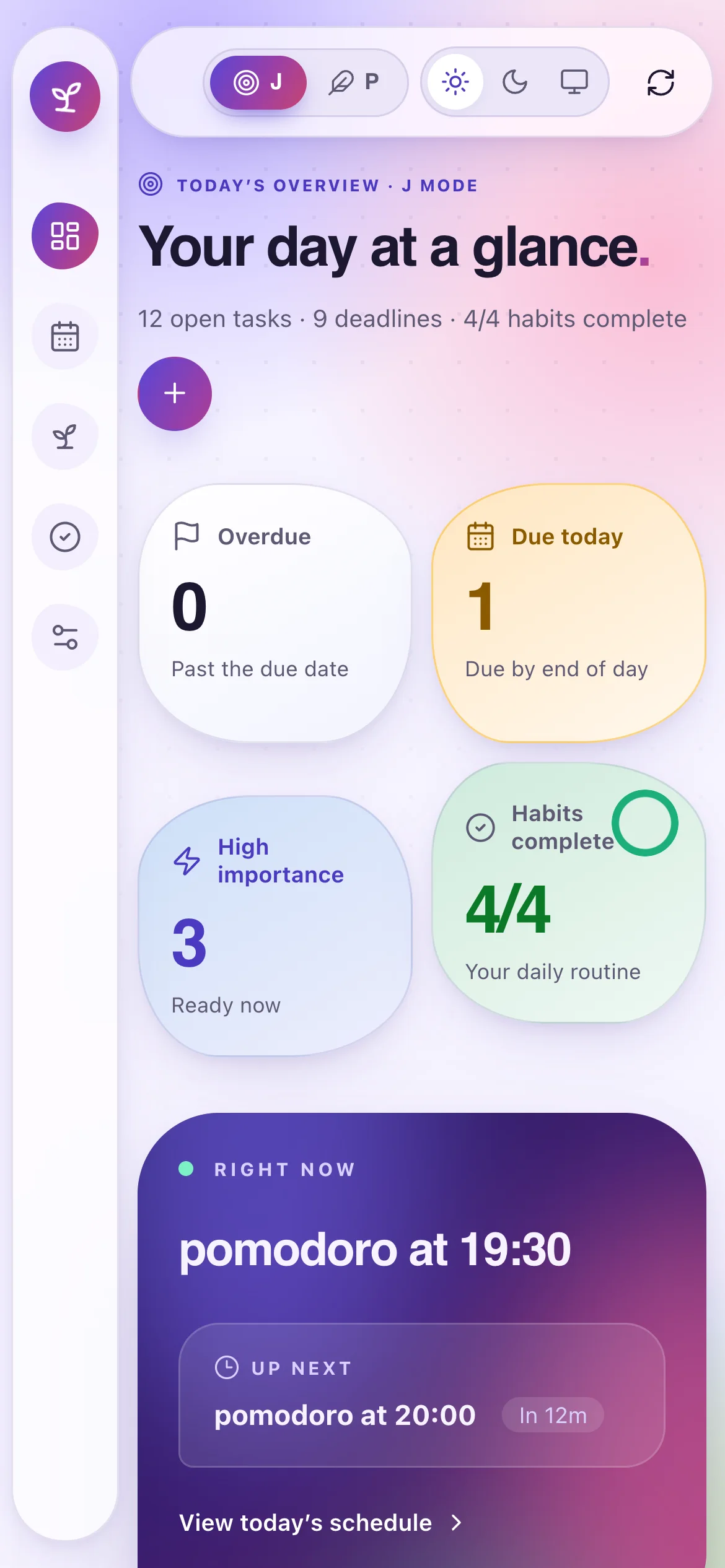
小到手机尺寸也好看
布局会适应任意窗口,从宽屏显示器到手机大小的视口:侧边栏变成图标栏,卡片纵向堆叠。
- 浅色、深色或跟随系统主题,按浏览器记住
- 动画遵循系统的“减少动态效果”设置
每一天
坚持到底的提醒。
每个时段开始和结束时,闹钟都会响起,弹窗会一直保留,直到你回应。截止日期、习惯和紧急任务也有各自的提醒。
开始使用
三步上手
- 1
安装 Schedule Everything
安装脚本会编译 rmd 可执行文件(需要 Rust),然后配置你的配置文件和提醒服务(macOS 上为 LaunchAgent,Linux 上为 systemd)。
curl -fsSL \https://raw.githubusercontent.com/AutoPhd-org/schedule-everything/main/install.sh | bash - 2
为智能体添加插件
- Claude Code
- Codex
- Antigravity
Terminalclaude plugin marketplace add AutoPhd-org/schedule-everythingclaude plugin install schedule-everything@schedule-everything在 Claude Code 会话中,改用斜杠命令:
Claude Code/plugin marketplace add AutoPhd-org/schedule-everything/plugin install schedule-everything@schedule-everythingTerminalcodex plugin marketplace add AutoPhd-org/schedule-everythingcodex plugin add schedule-everything@schedule-everythingCodex 从仓库的插件市场目录
.agents/plugins/marketplace.json读取插件。Terminalgit clone https://github.com/AutoPhd-org/schedule-everything.gitagy plugin install ./schedule-everything/plugins/schedule-everythingAntigravity 从仓库的本地克隆安装插件。
- 3
向智能体提问
- “Build my weekly schedule”
- “Plan my focus blocks for today”
- “Move my workouts to the evenings”
然后运行
rmd web打开工作区。智能体会把读取的内容发送给它自己的模型提供方;你的文件始终保存在本机。